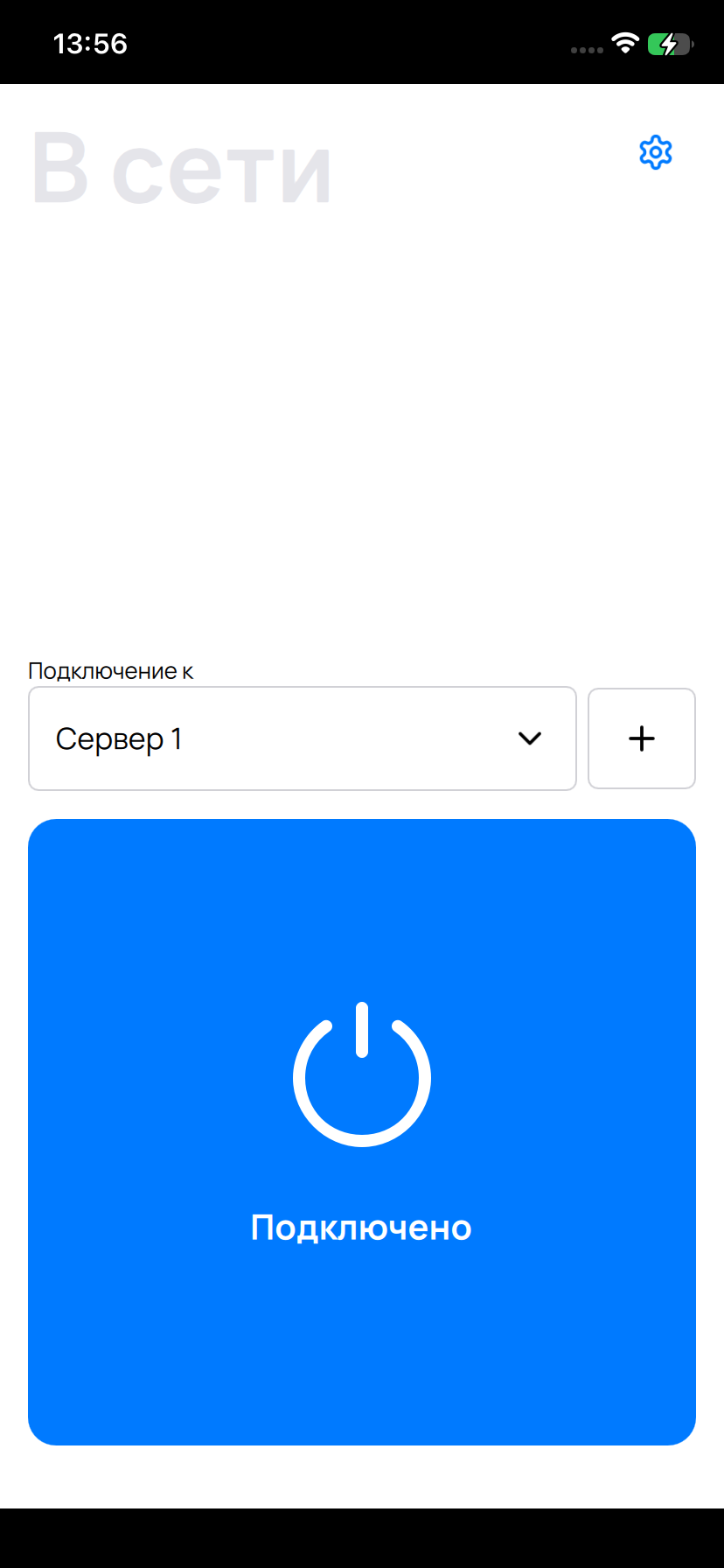
Шаг 1
Установите приложение AmneziaWG из App Store
App Store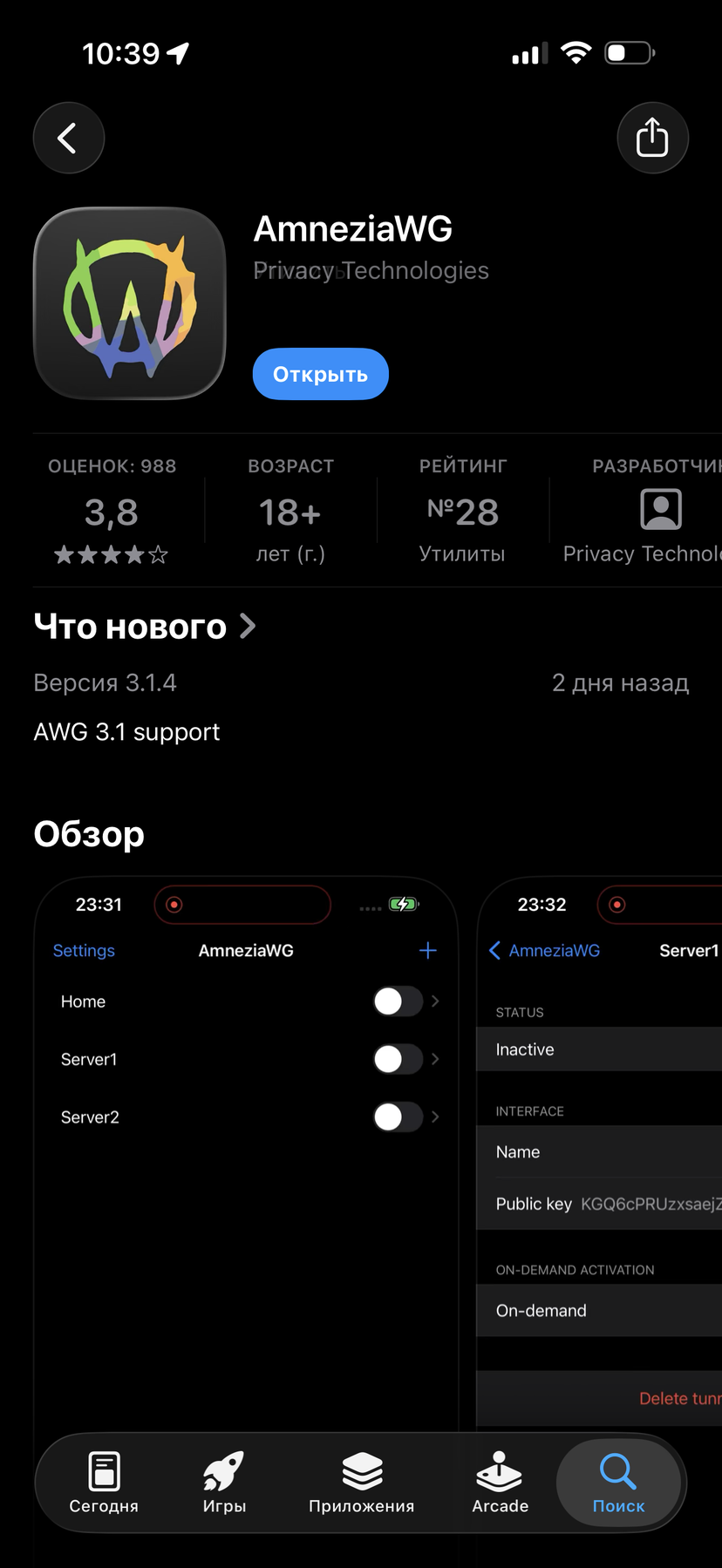
iOS
Рекомендуем
Лёгкий официальный клиент протокола AmneziaWG: файл конфигурации добавляется в пару касаний.
Шаг 1
Установите приложение AmneziaWG из App Store
App Store
Шаг 2
Найдите скачанный файл конфигурации в приложении «Файлы» Обычно он лежит в папке «Загрузки» или в папке браузера, через который вы скачивали файл.
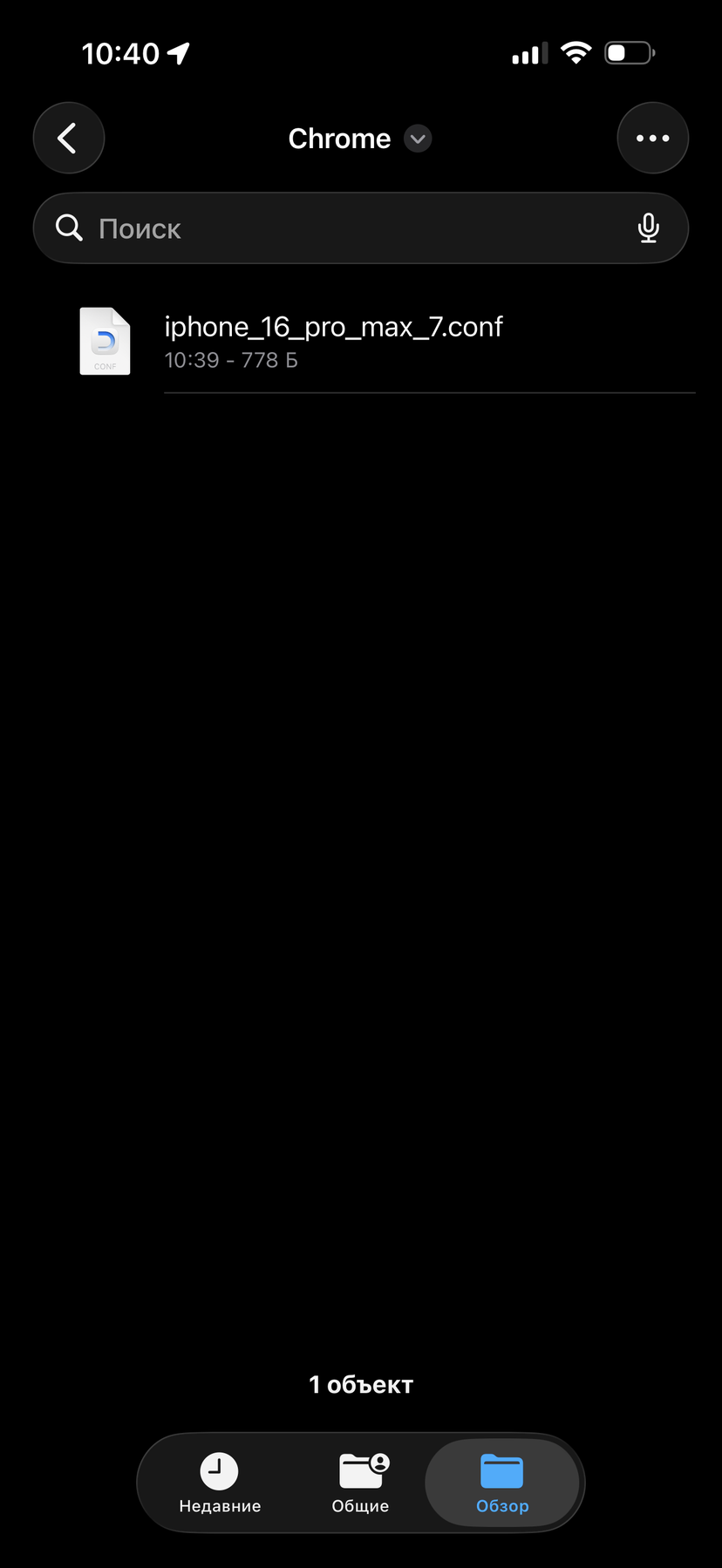
Шаг 3
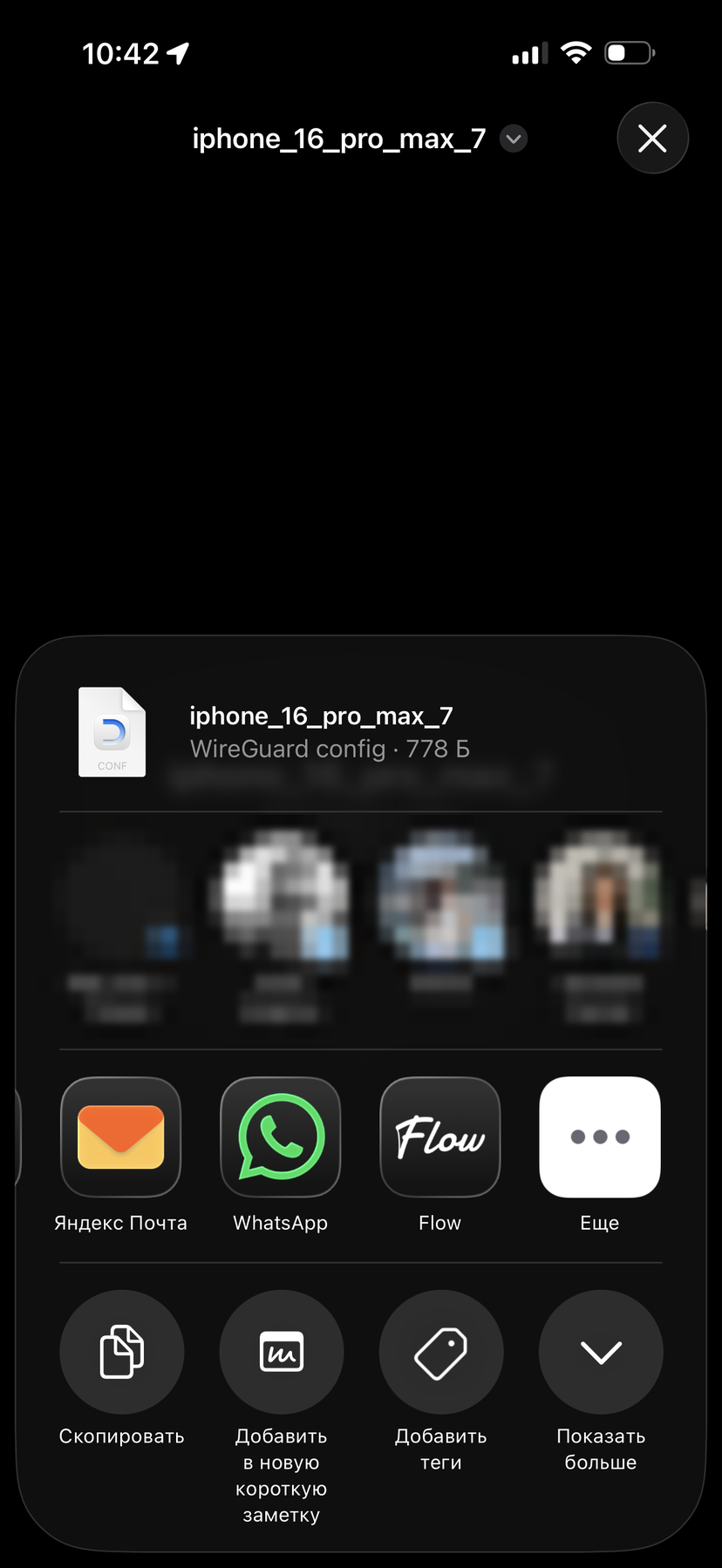
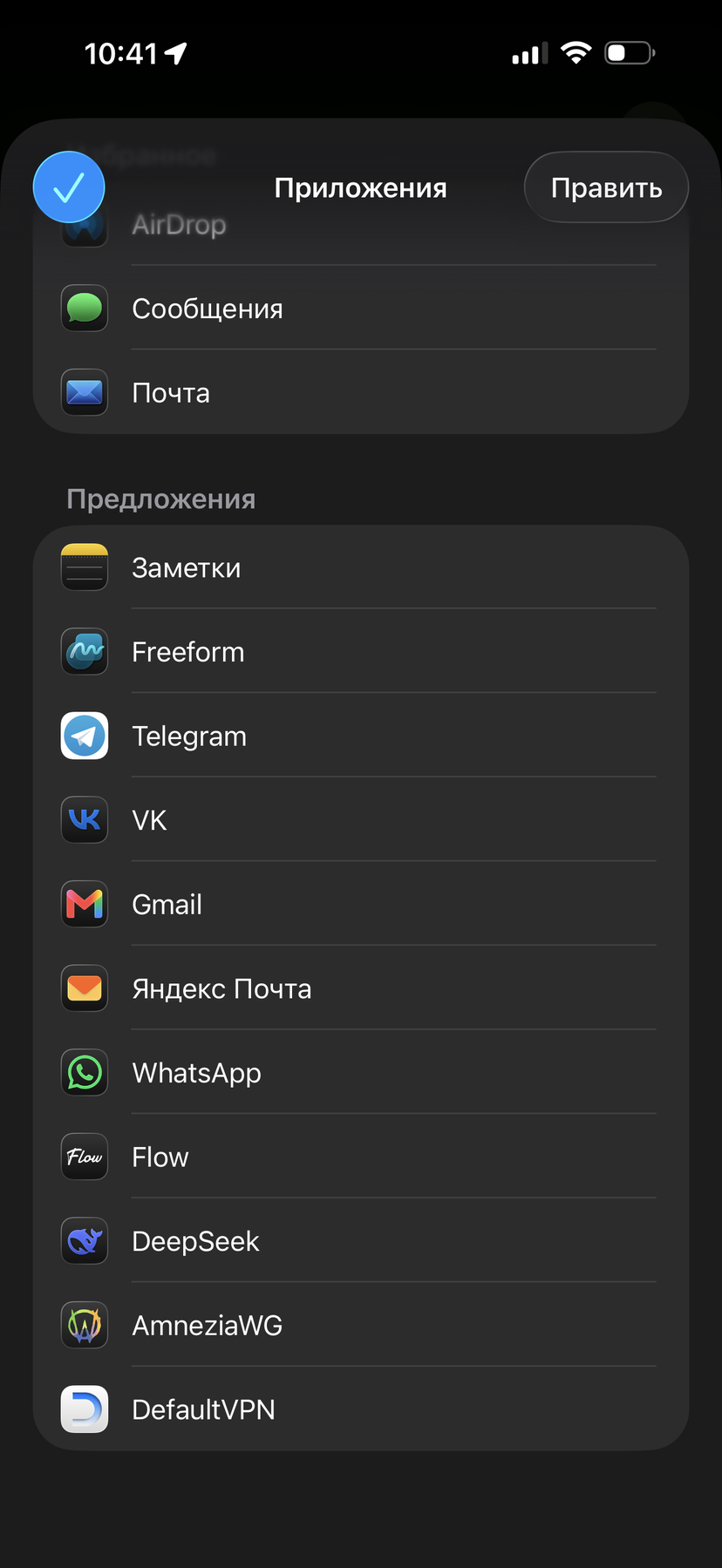
Нажмите на файл, затем — на кнопку «Поделиться» и выберите AmneziaWG из списка приложений Если AmneziaWG нет в первом ряду, нажмите «Ещё», чтобы открыть полный список.
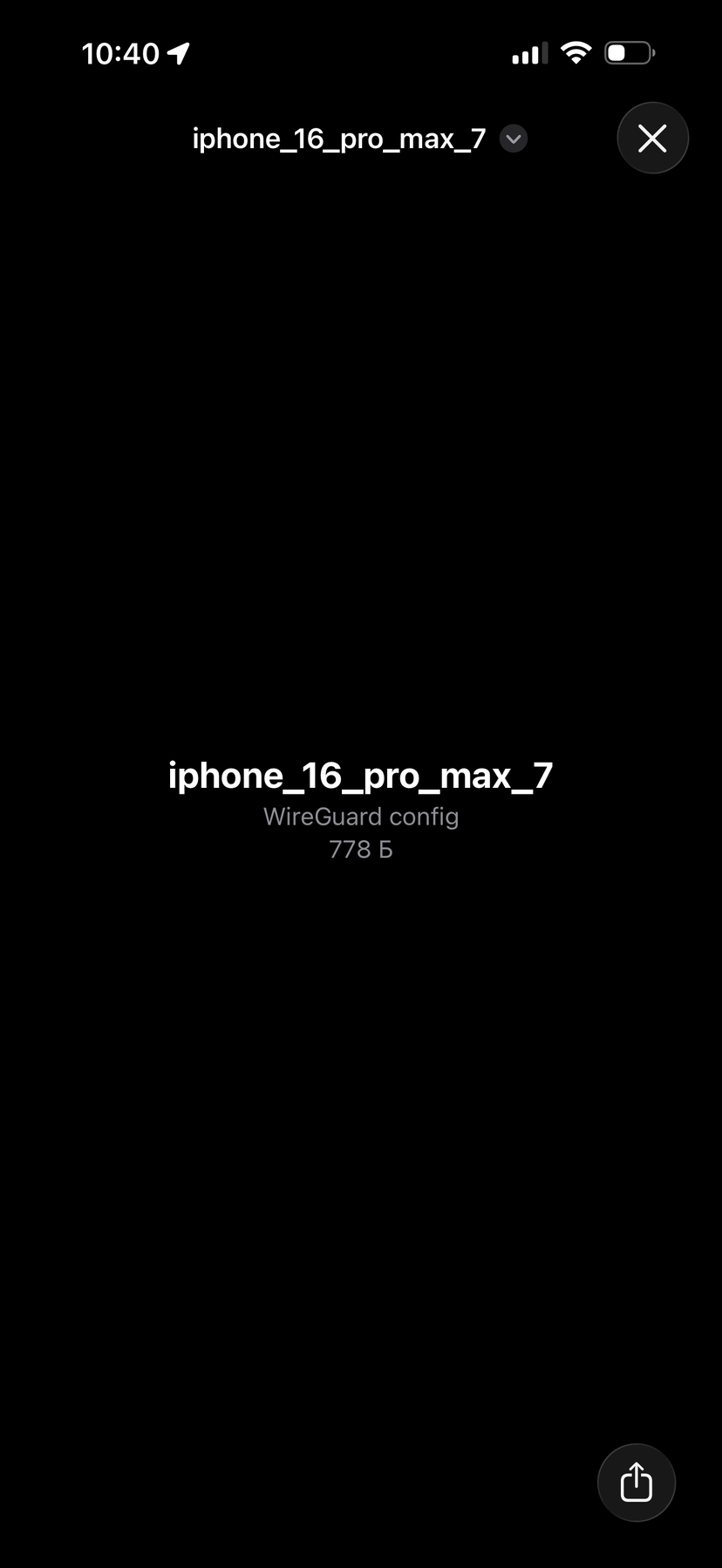
Шаг 4
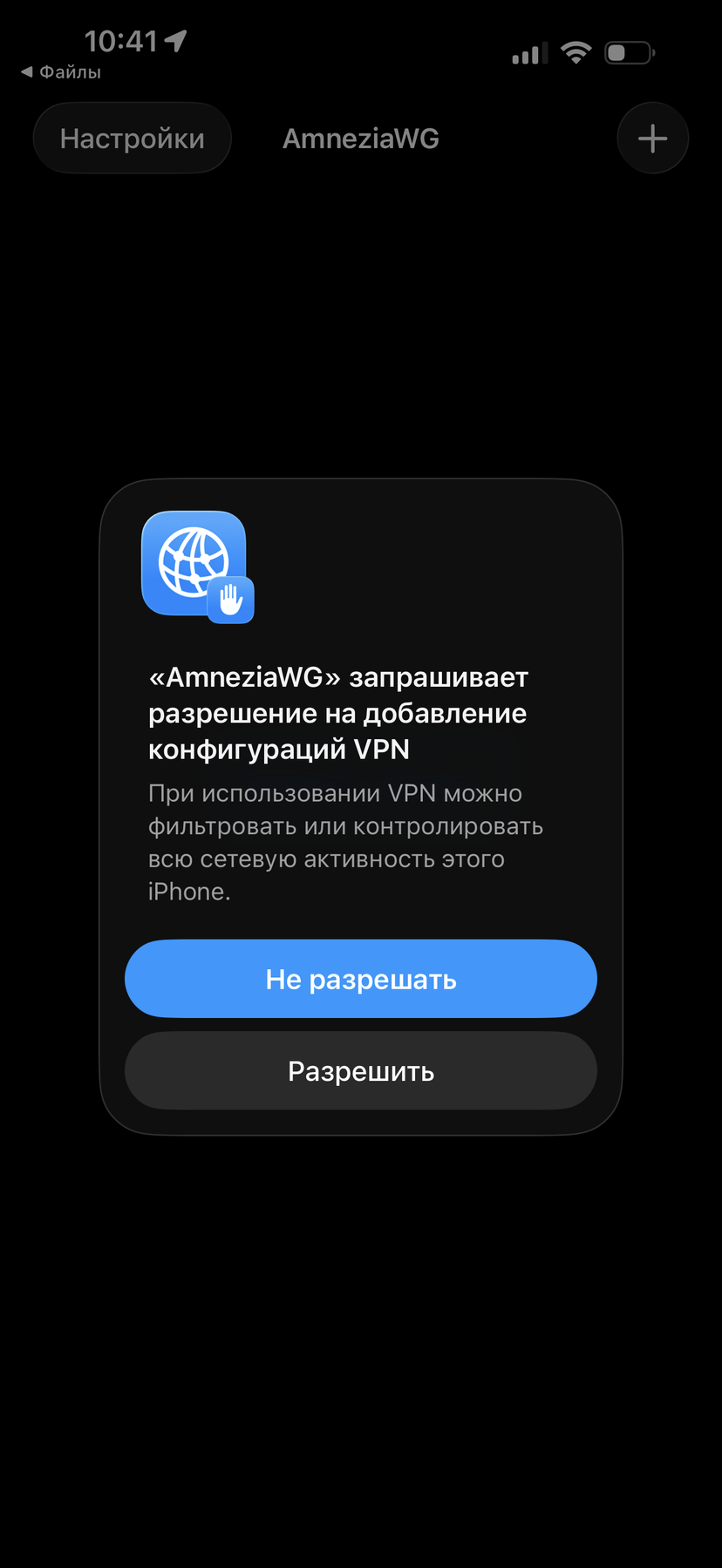
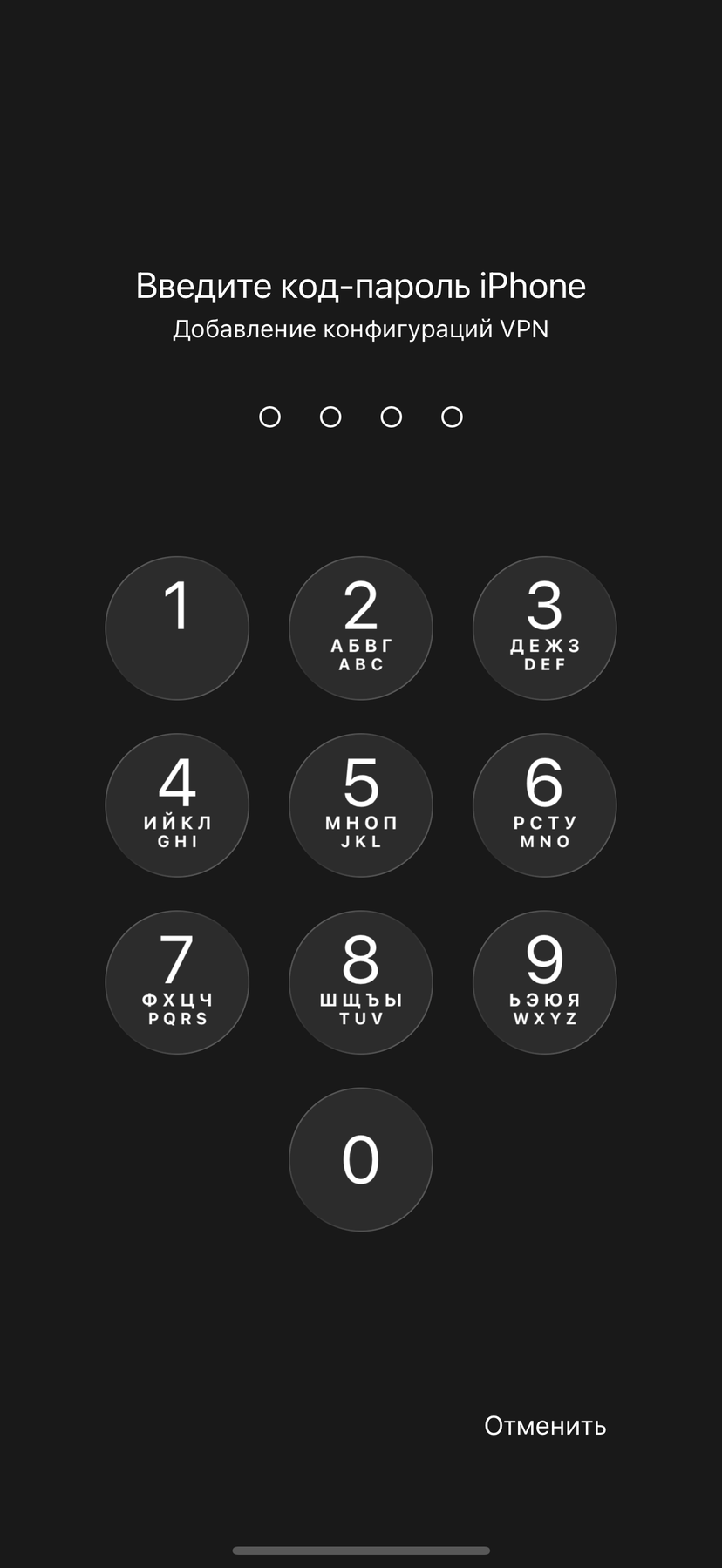
Нажмите «Разрешить» и введите код-пароль от вашего iPhone iOS запрашивает разрешение на добавление конфигурации VPN только при первом подключении.
Шаг 5
Готово! Вы увидите созданное подключение — включайте и выключайте его по необходимости
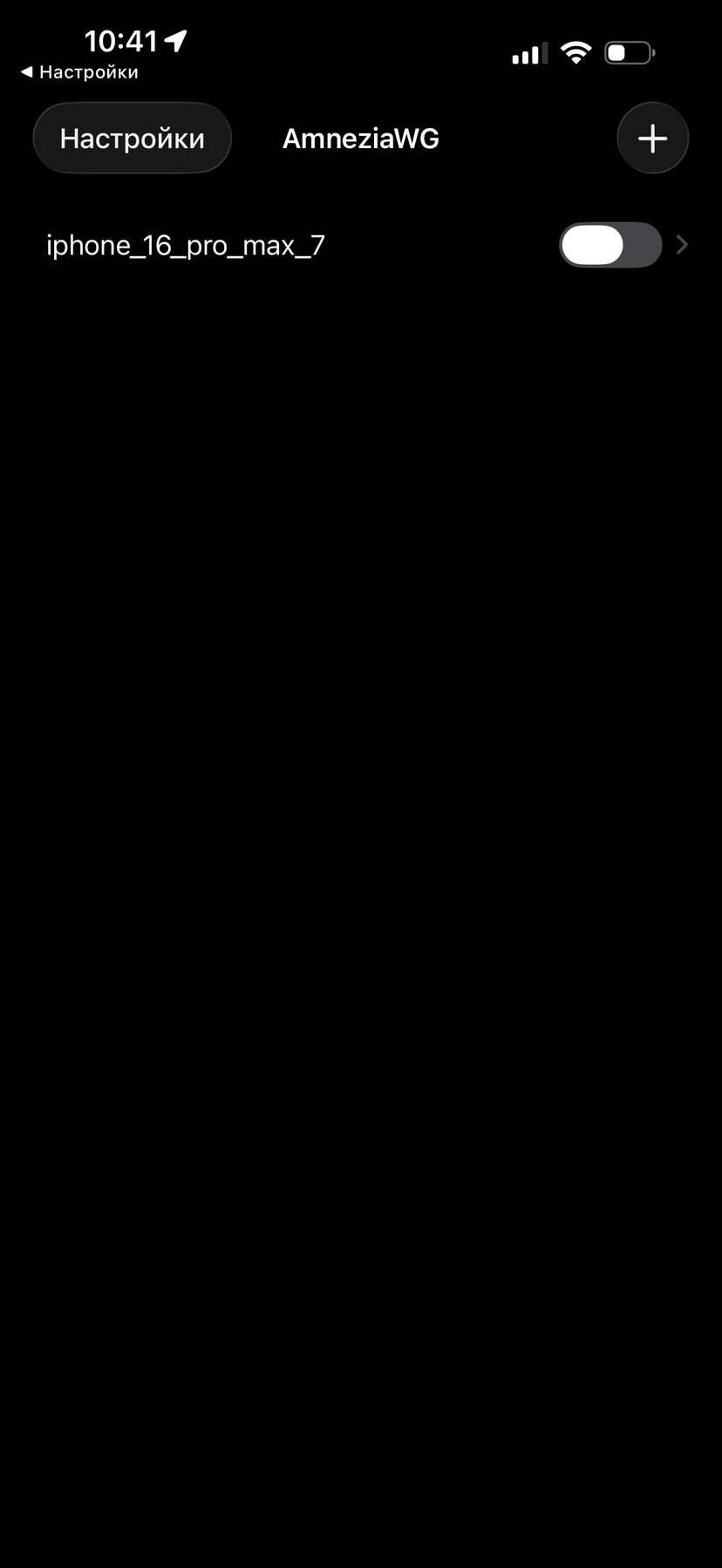
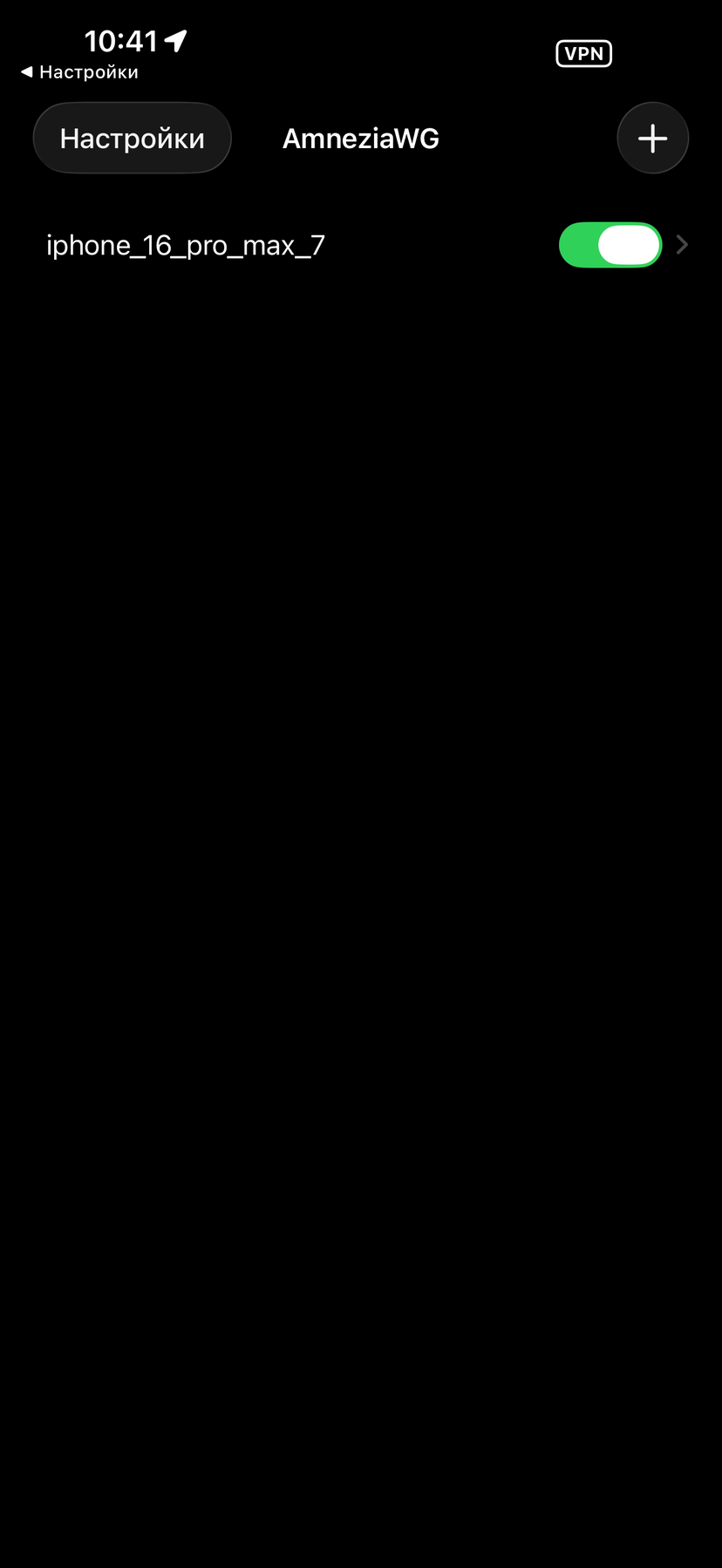
Если AmneziaWG недоступен в вашем App Store, используйте приложение DefaultVPN.
Шаг 1
Установите приложение DefaultVPN из App Store
App StoreШаг 2
Откройте приложение и нажмите «+» рядом с выбором подключения
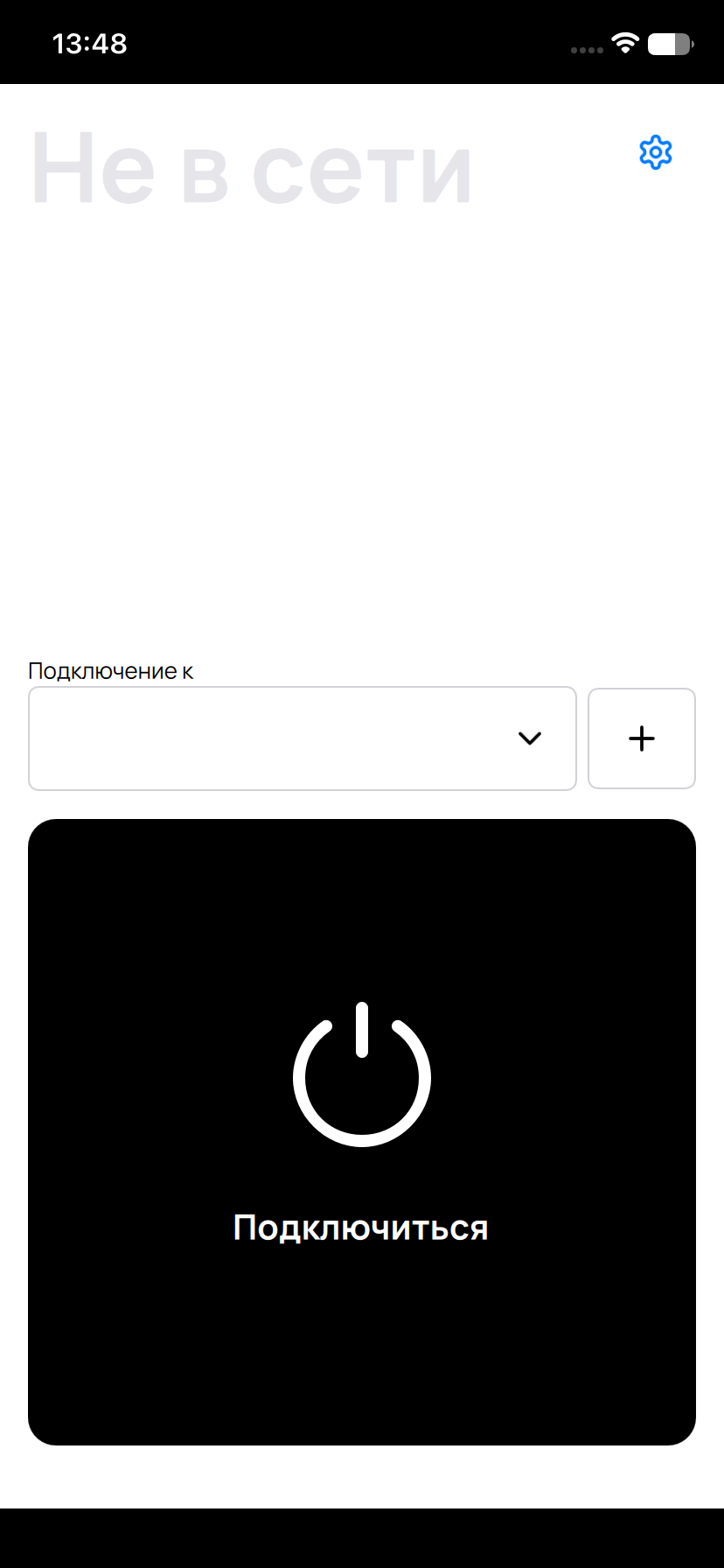
Шаг 3
Нажмите «Импортировать конфиг из файла»
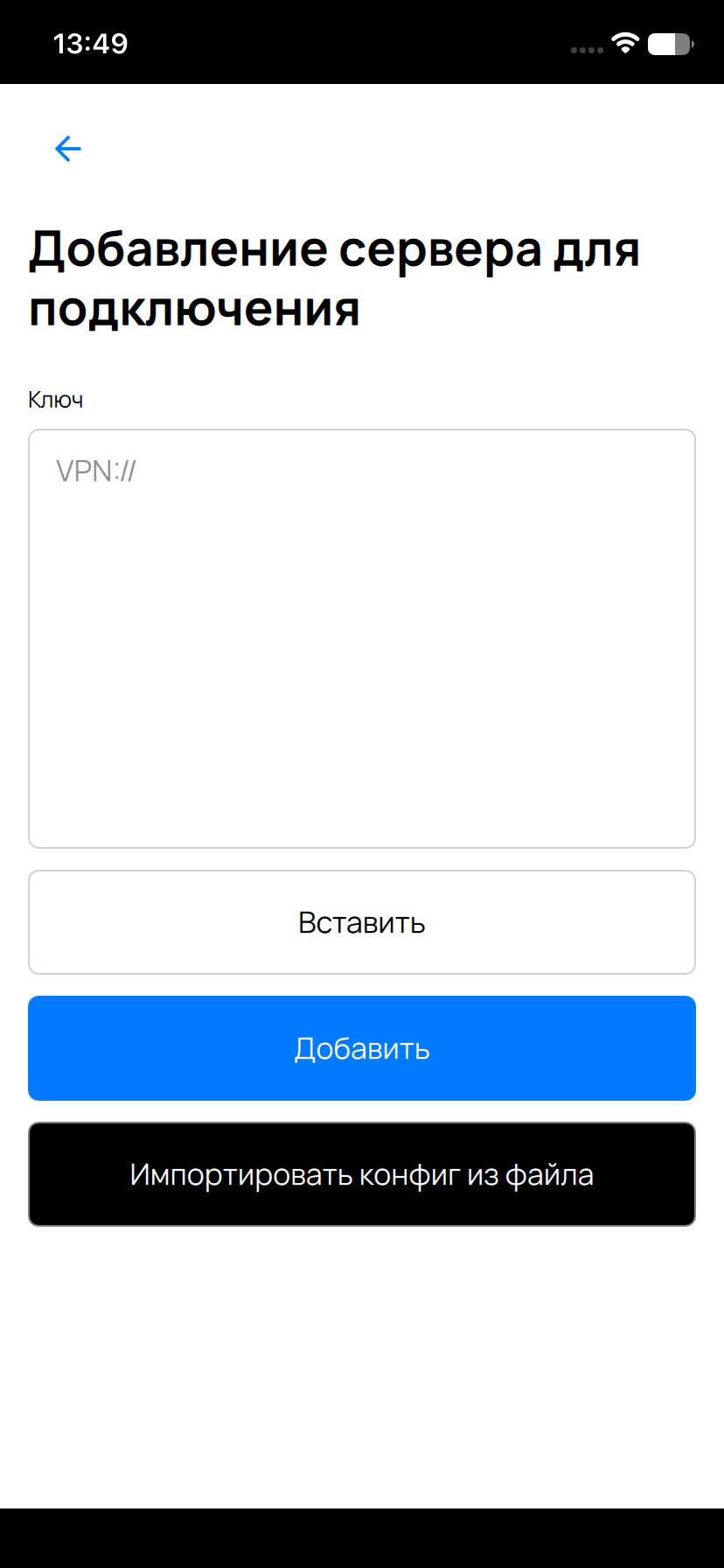
Шаг 4
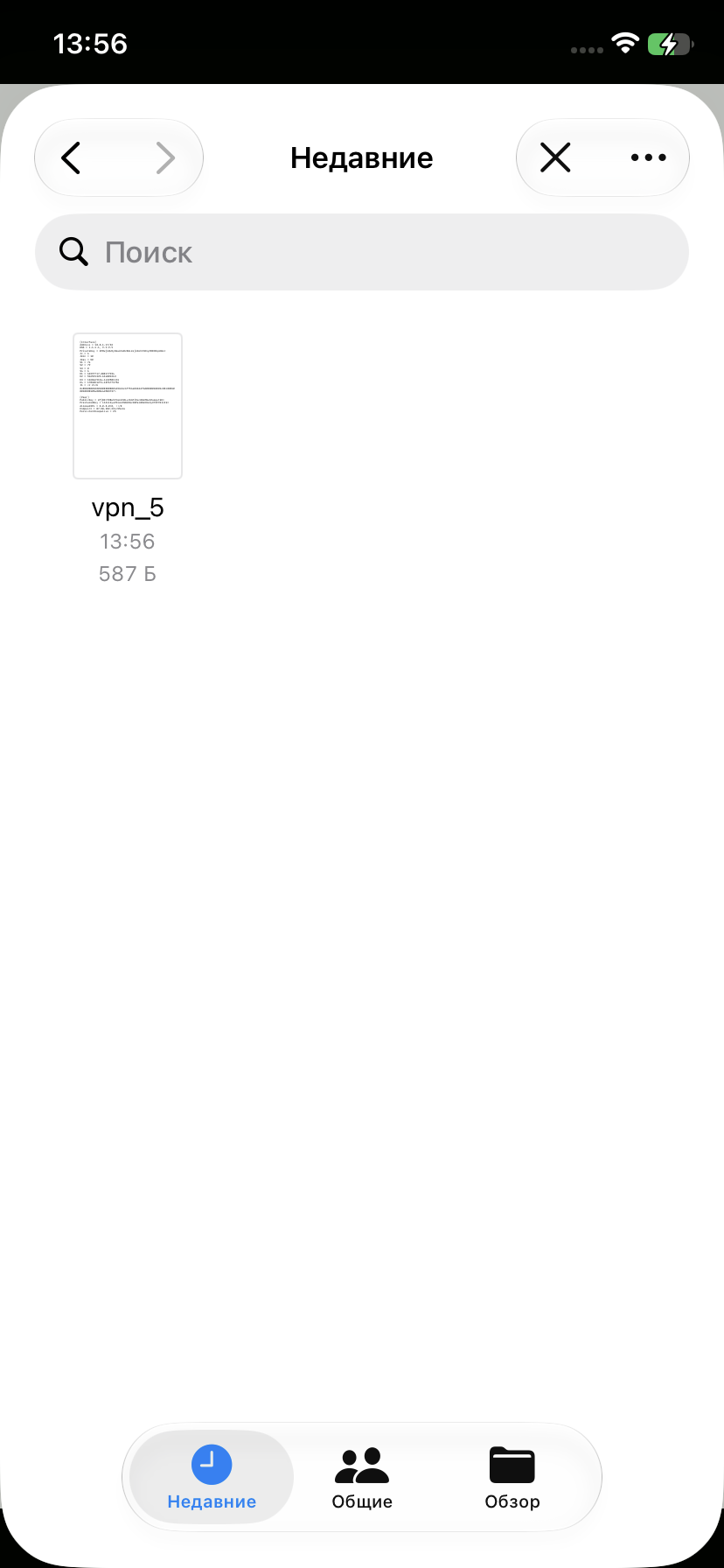
Выберите ранее скачанный файл .conf
Шаг 5
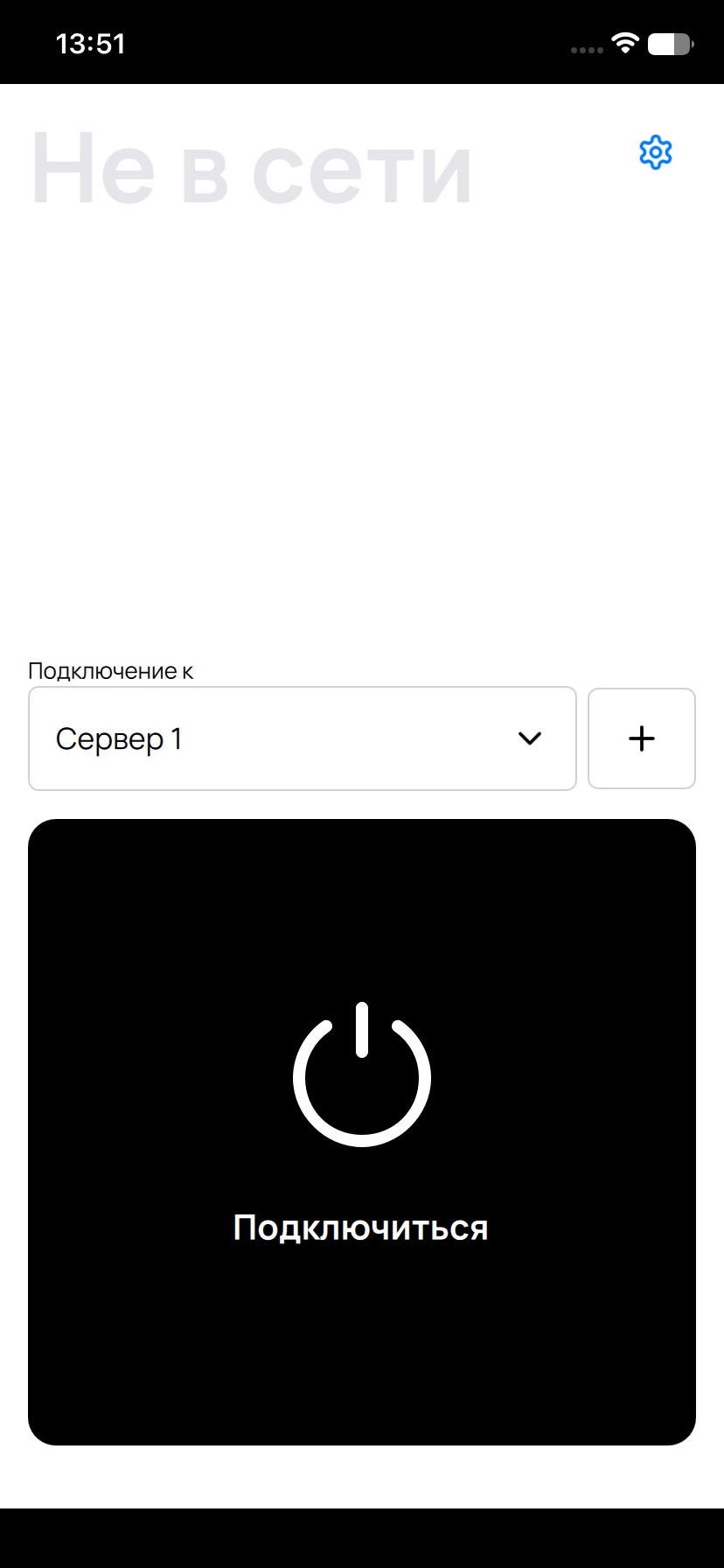
Убедитесь, что сервер появился в списке, и нажмите «Подключиться»
Шаг 6
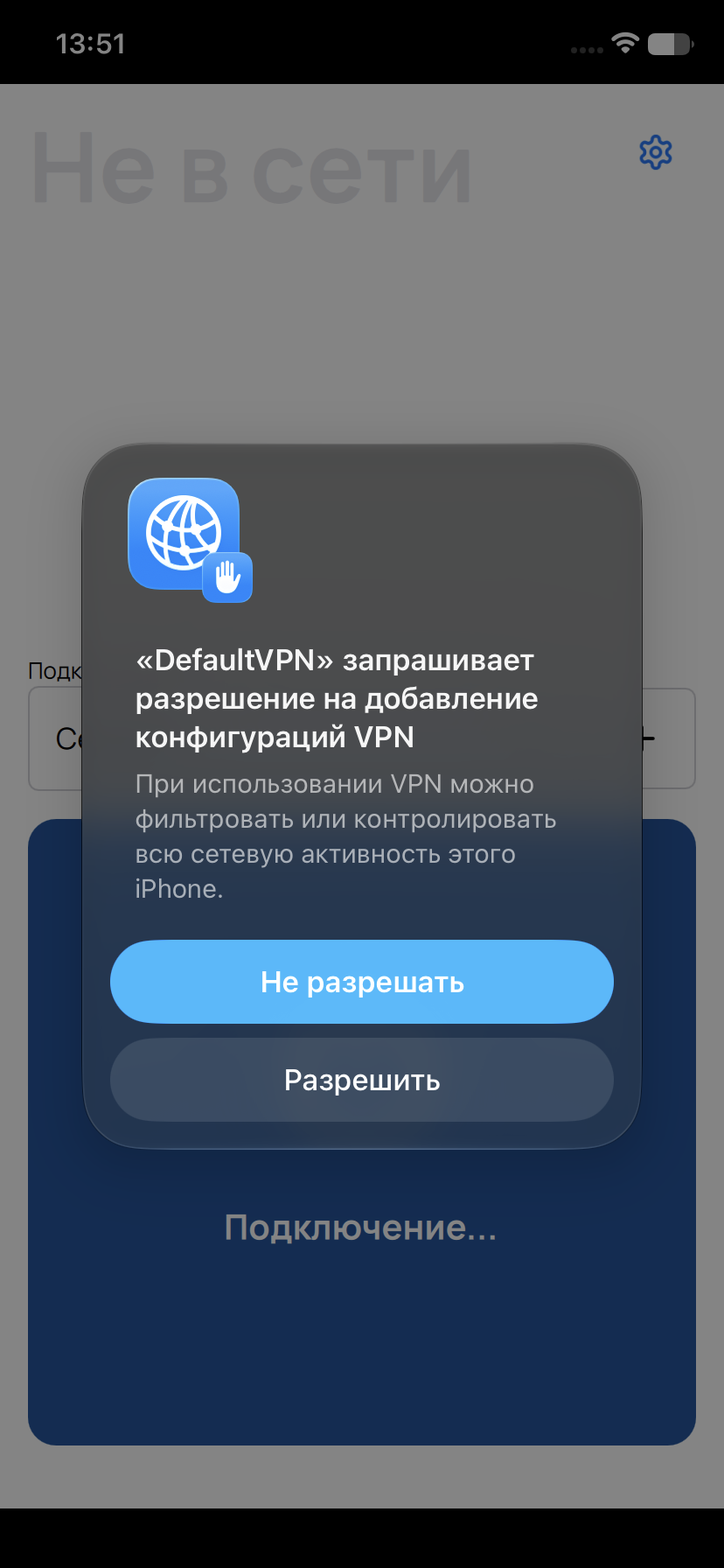
При первом подключении разрешите добавление конфигурации VPN
Шаг 7
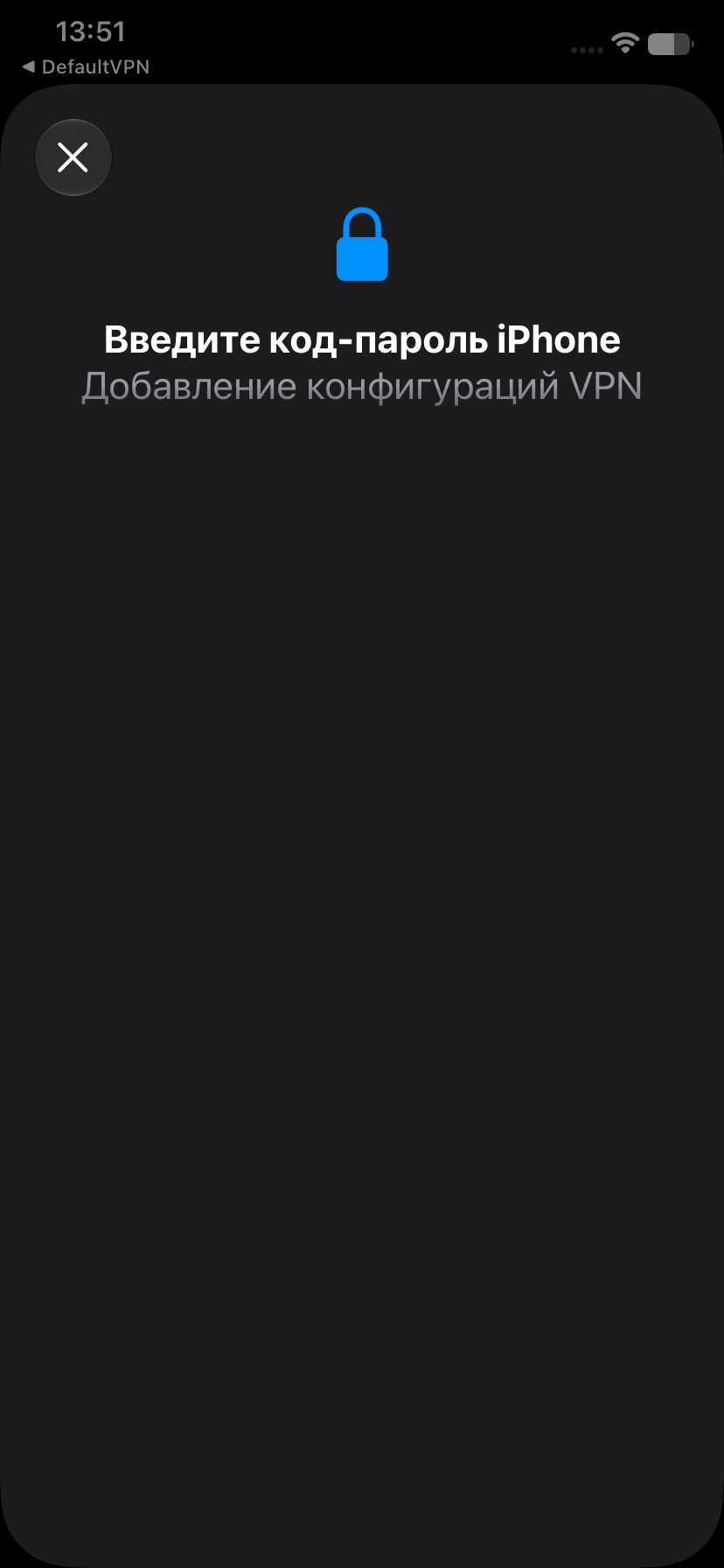
Введите код-пароль iPhone, чтобы подтвердить добавление VPN
Шаг 8
Готово! Подключайтесь и отключайтесь в приложении по необходимости