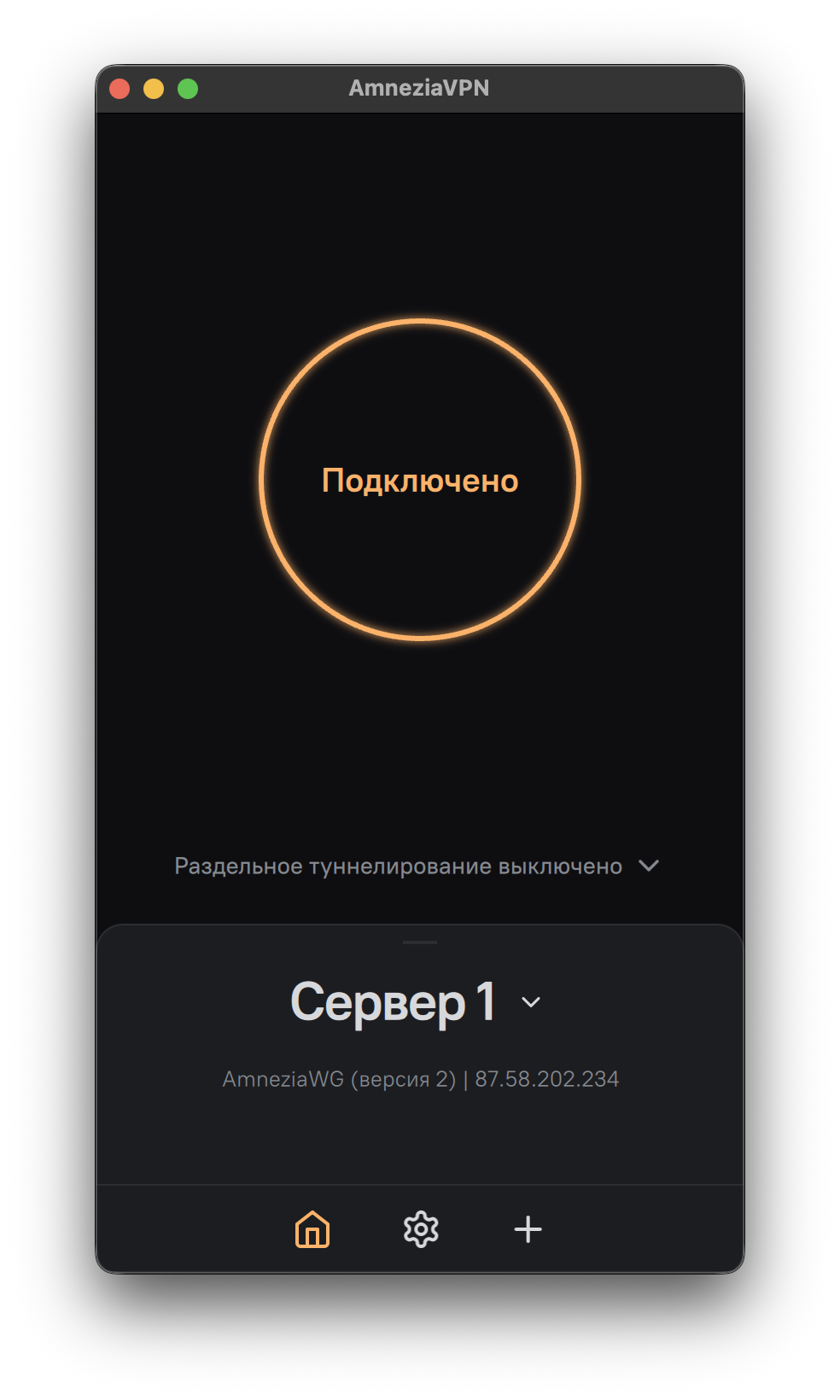
Шаг 1
SwiftShade
Инструкция по подключению
MacOS
Windows
Шаг 2
Установите и нажмите «Приступим»

Шаг 3
Пролистайте вниз и выберите «Файл с настройками подключения»
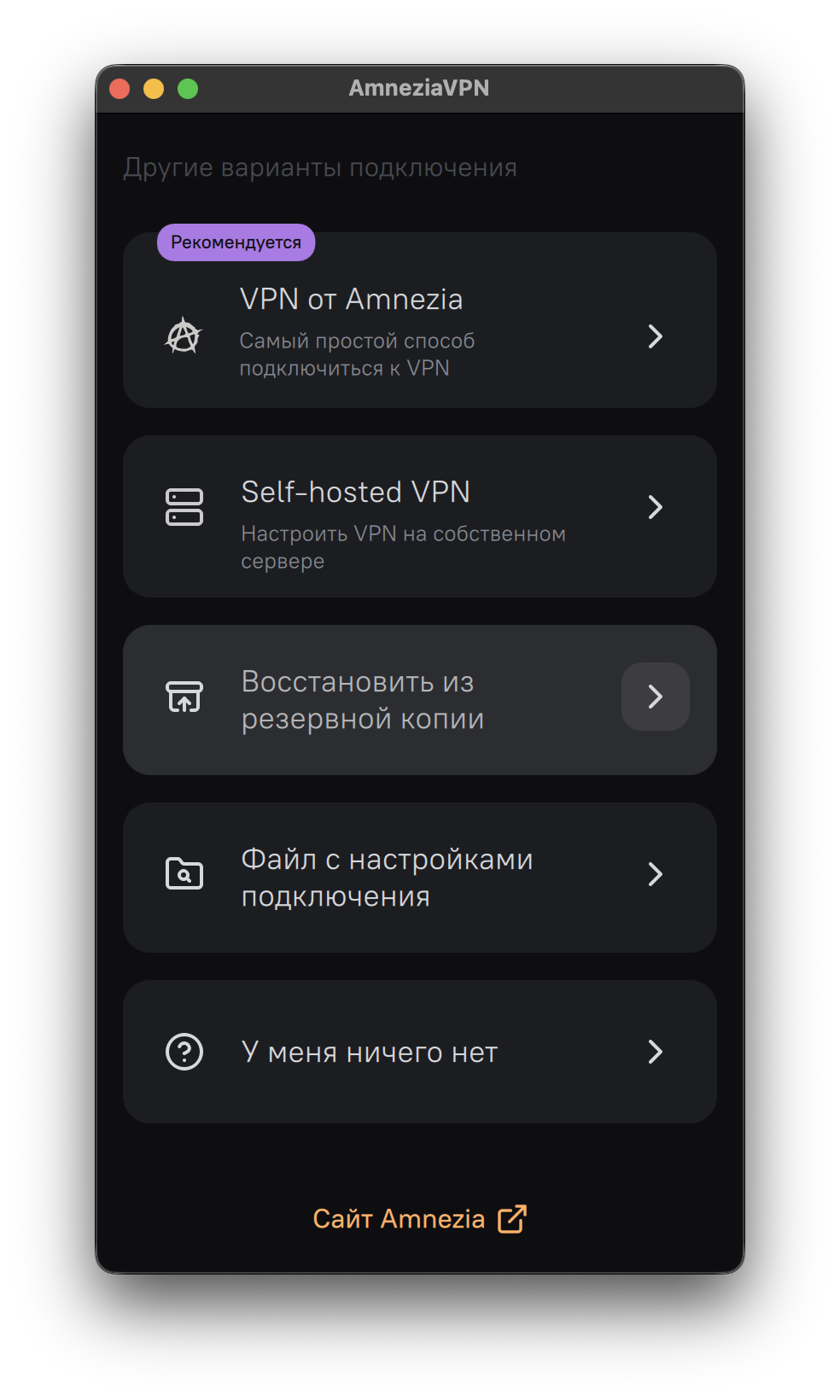
Шаг 4
В окне выбора файлов выберите ранее скачанный .conf из личного кабинета
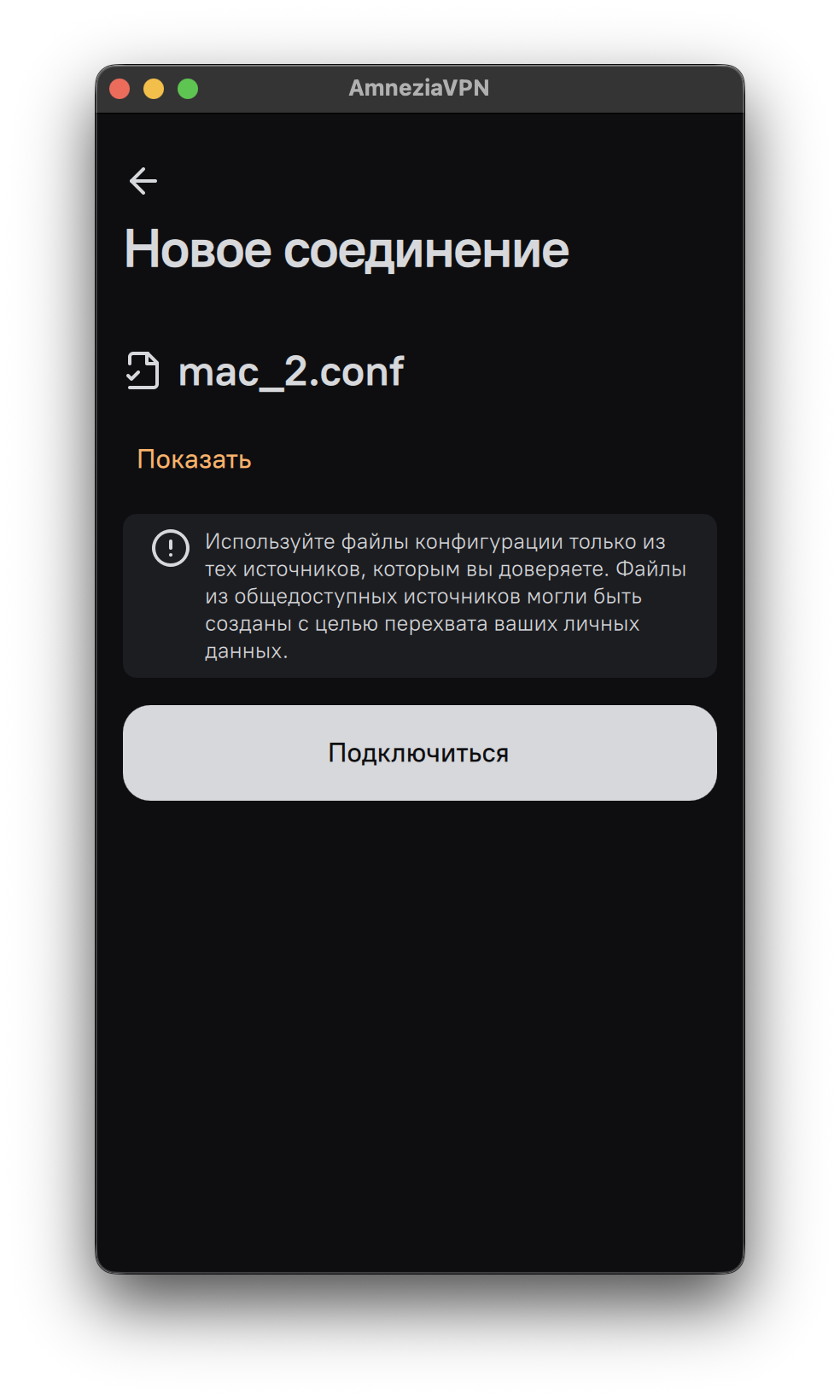
Шаг 5
Если вы видите такой экран — вы всё сделали правильно. Нажмите «Подключиться».
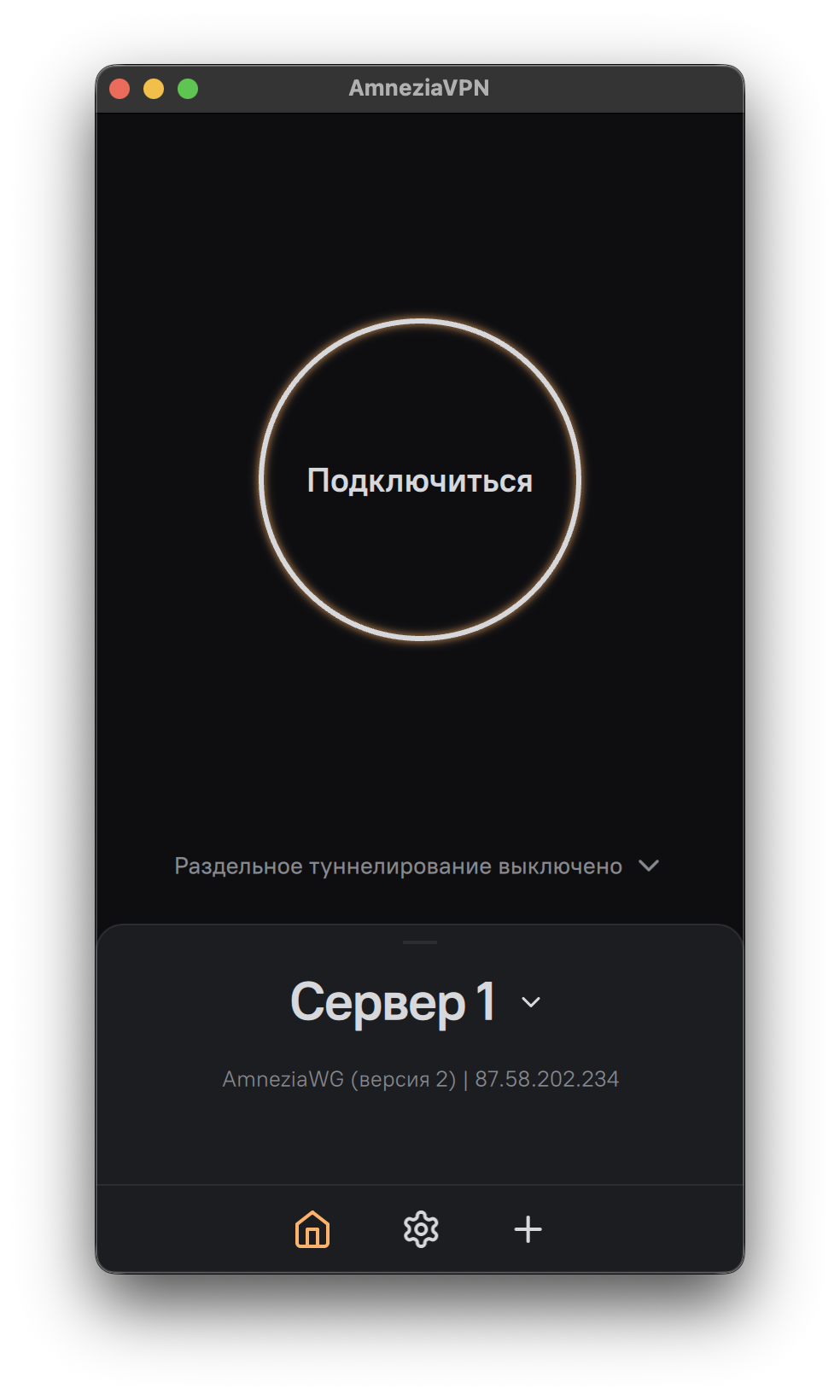
Шаг 6
Вы настроили подключение!
Подключайтесь и отключайтесь в этом приложении по необходимости