Шаг 1
Установите приложение Amnezia VPN из Google Play
Google Play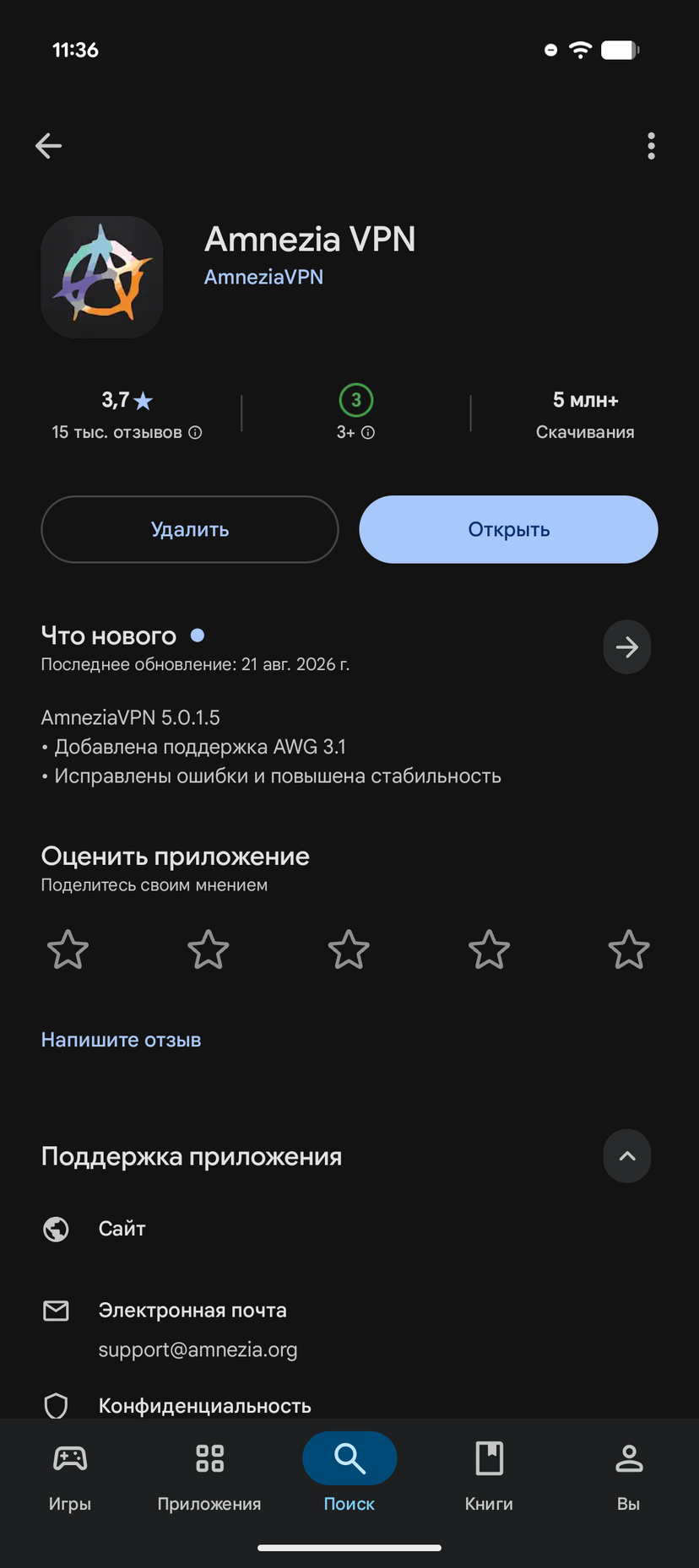
Android
Рекомендуем
Официальный клиент Amnezia из Google Play: файл конфигурации добавляется прямо в приложении. На Android TV настройка выполняется точно так же.
Шаг 1
Установите приложение Amnezia VPN из Google Play
Google Play
Шаг 2
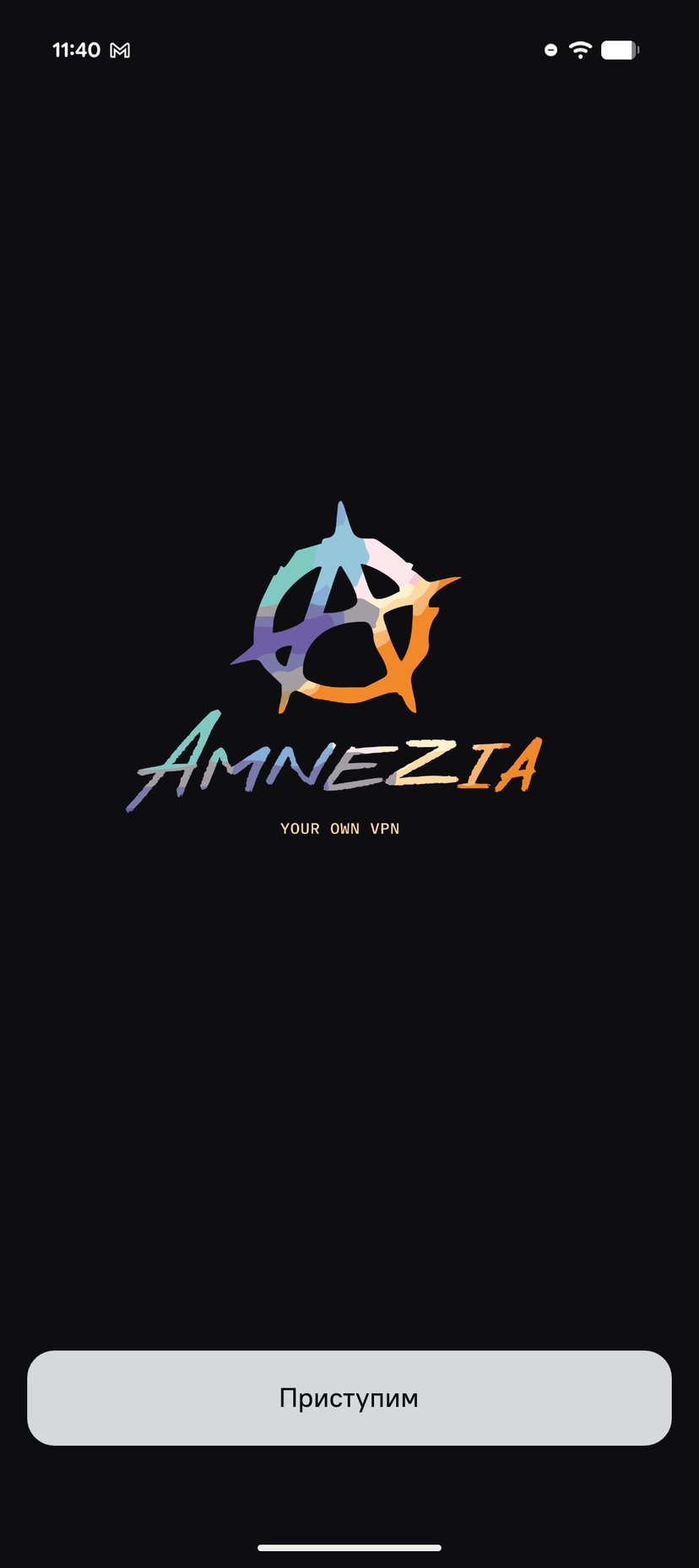
Откройте приложение и нажмите «Приступим»
Шаг 3
На экране «Соединение» выберите «Файл с настройками подключения»
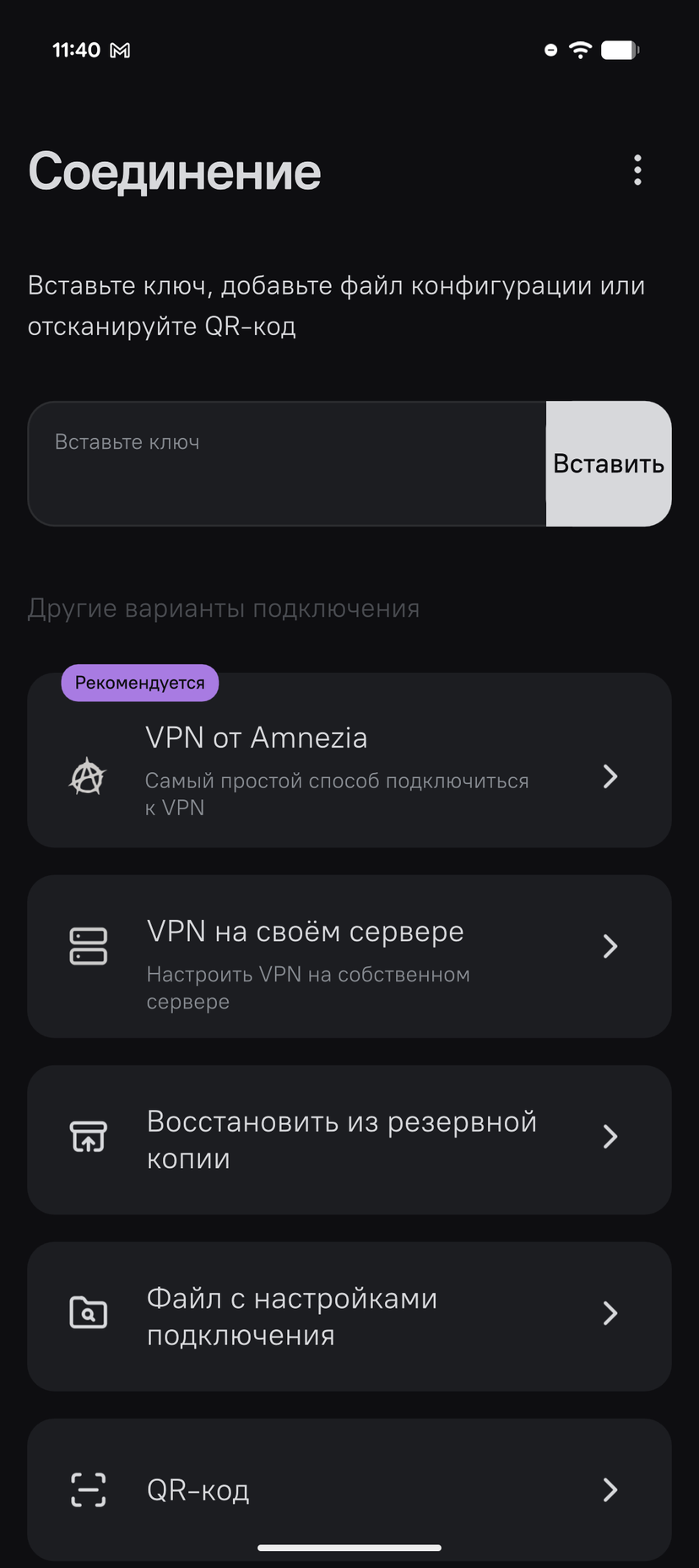
Шаг 4
Выберите ранее скачанный файл конфигурации .conf Обычно файл лежит в папке «Скачанные» (Downloads).
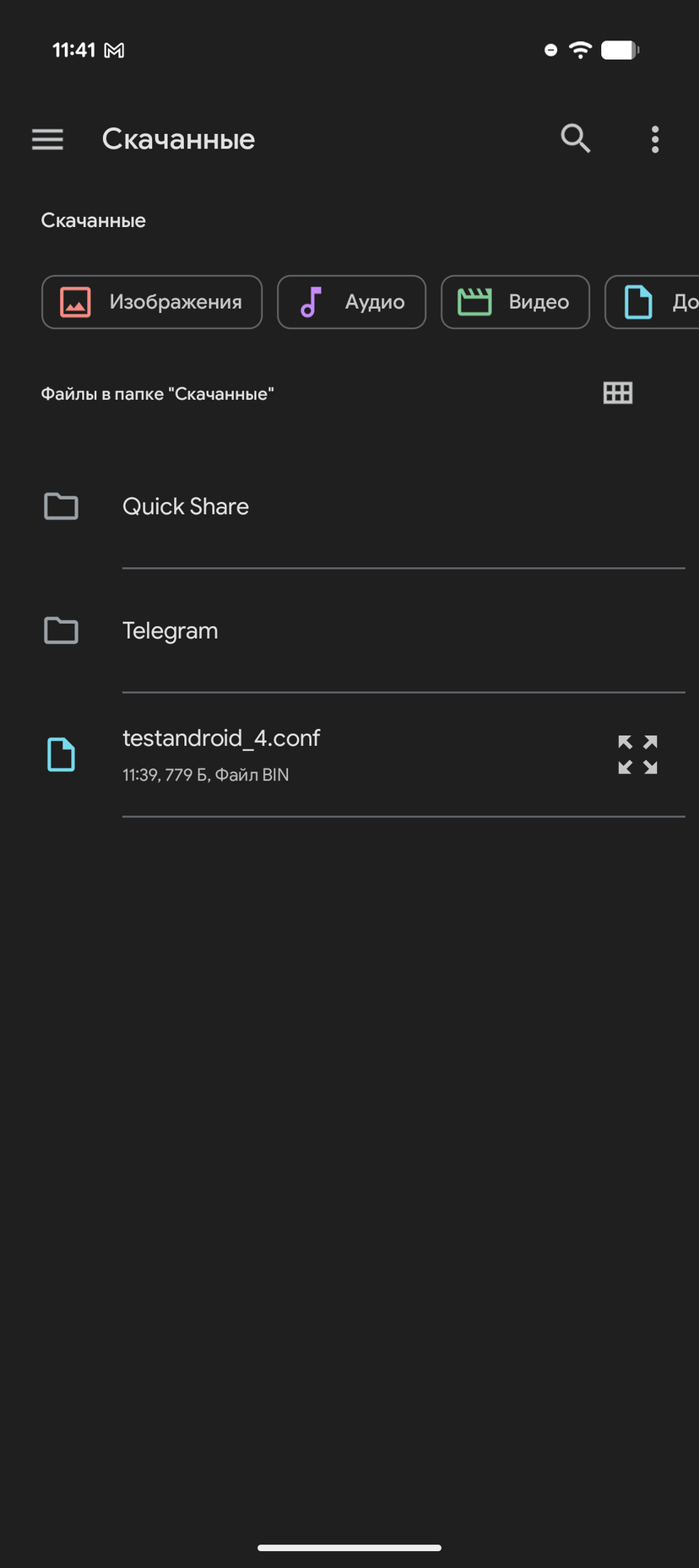
Шаг 5
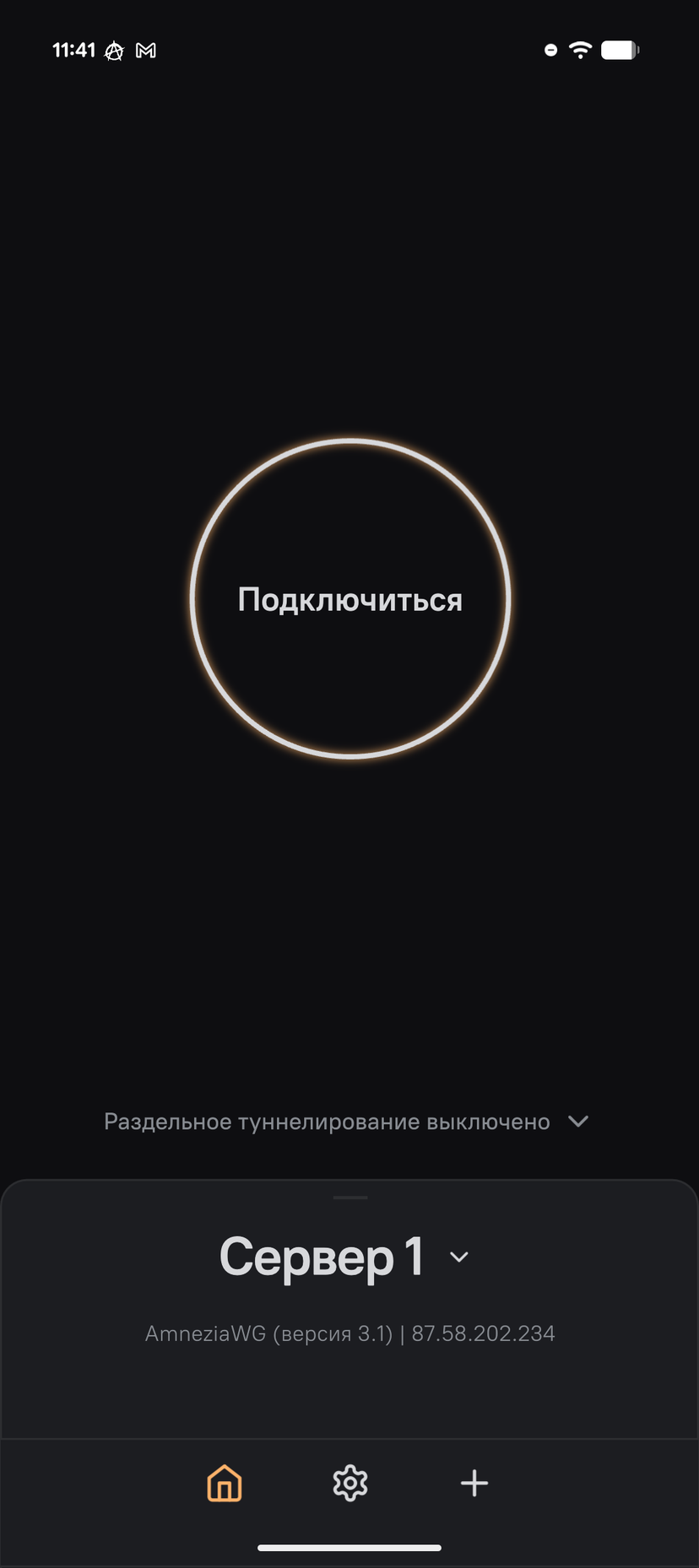
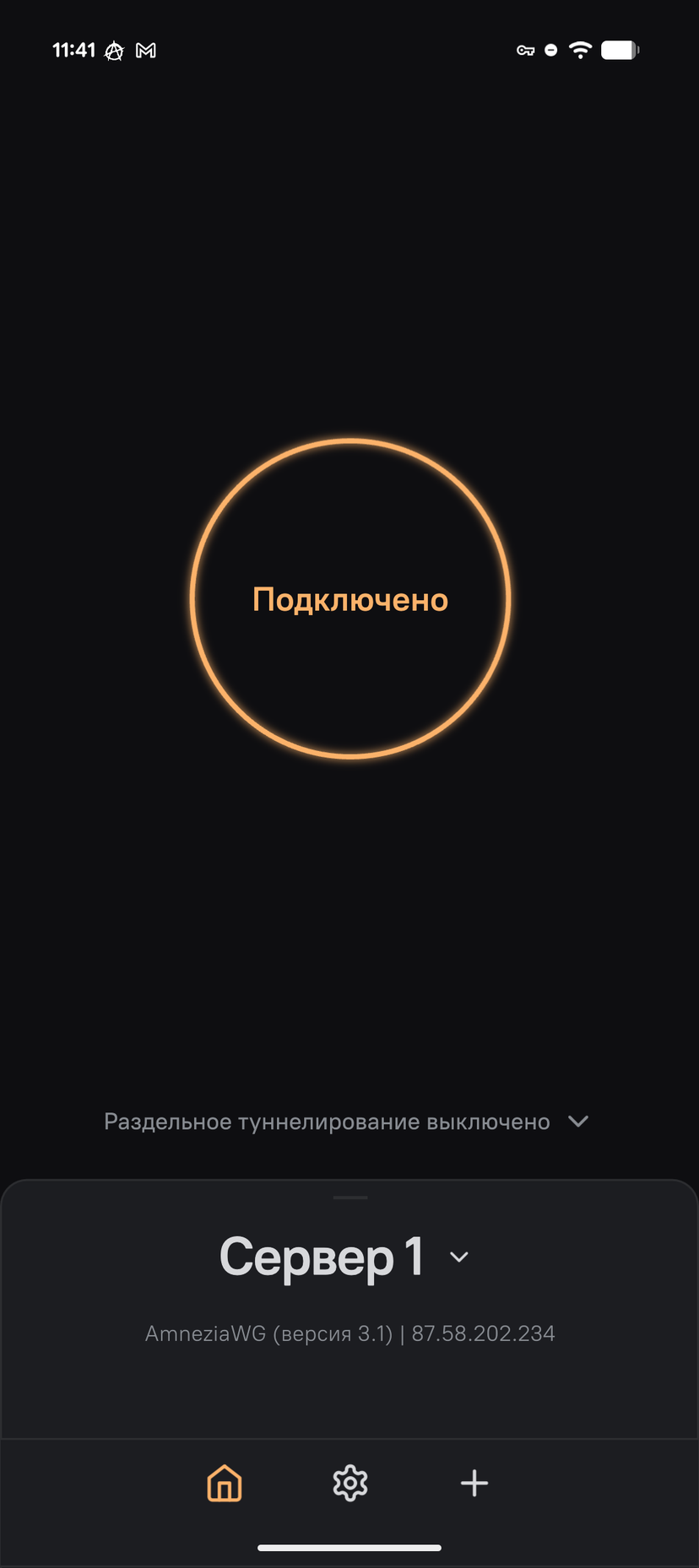
Нажмите «Подключиться» При первом подключении Android попросит разрешить создание VPN-подключения — подтвердите запрос.
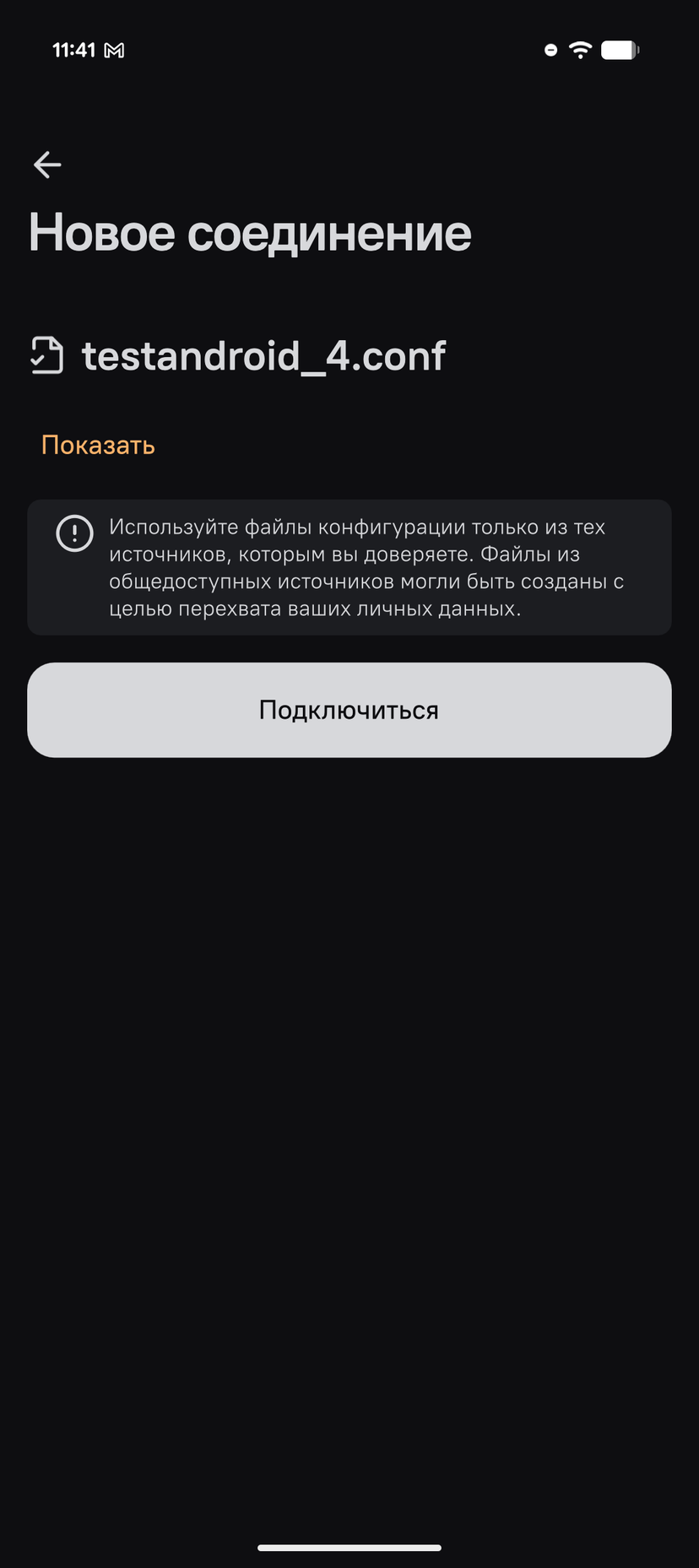
Шаг 6
Готово! Управляйте подключением кнопкой на главном экране